Windows 環境に Anaconda をインストールする方法
Anaconda のダウンロードとインストール、動作確認まで行いました。
Anaconda のダウンロードとインストール、動作確認まで行いました。
Anaconda をダウンロードする

私のときは Download ボタンをクリックしても、ページは変わるけどダウンロードが始まりませんでした・・・。もう一度この画面を開いて Download ボタンを押したらダウンロードが始まりました。
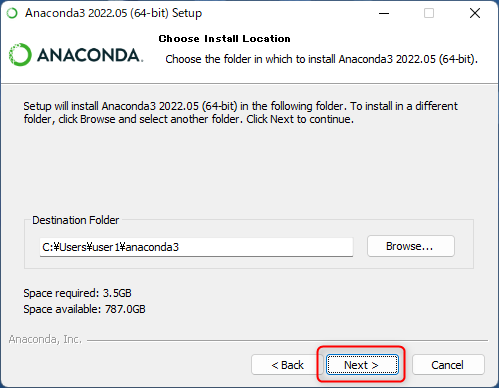
Anaconda をインストールする
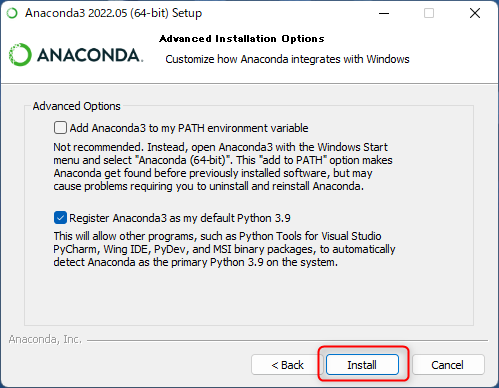
基本的にインストールオプションを変更せずに、デフォルトのままで問題なさそうでした。
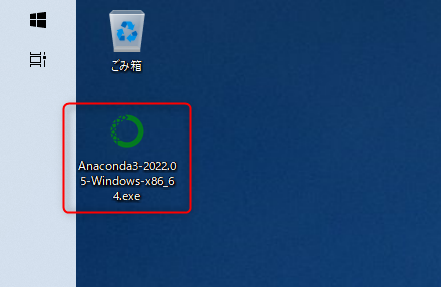
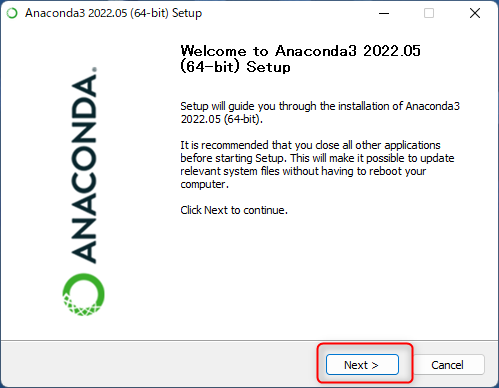
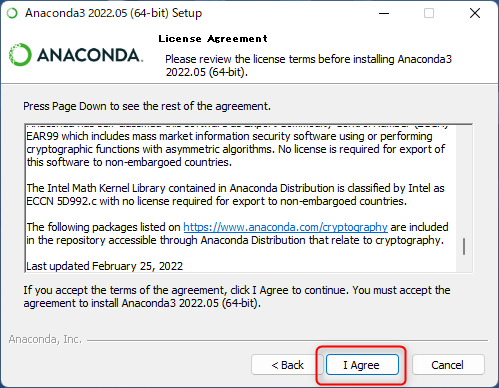
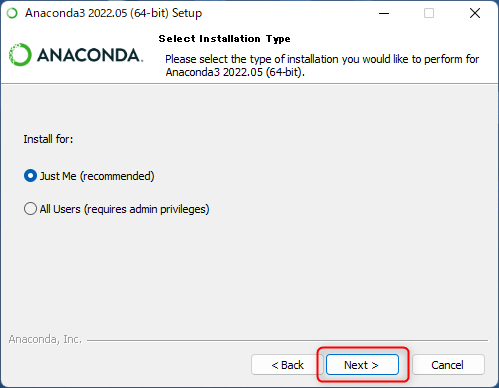
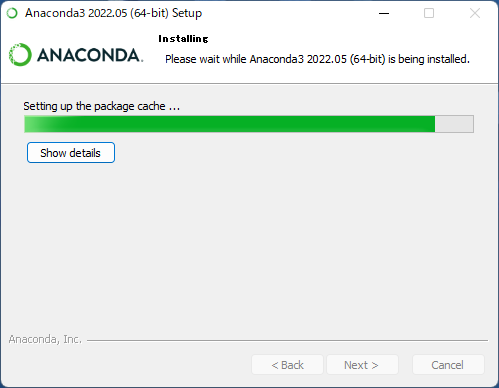
ここの処理は長くてプログレスバーもほとんど動かないので、フリーズしたかと思いましたが数分待ったら完了しました。気長に待ちます。
(なお、Show details ボタンをクリックすると進捗が確認できます。Preparing transaction: ...working... done と表示されてからも暫く待たされました)
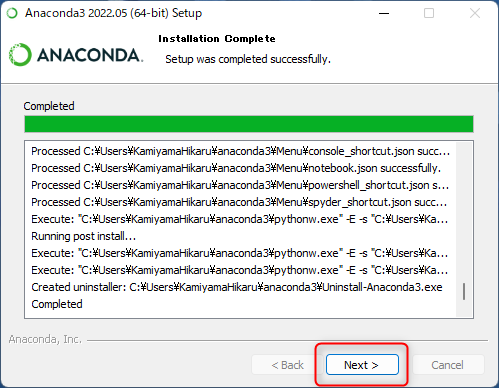
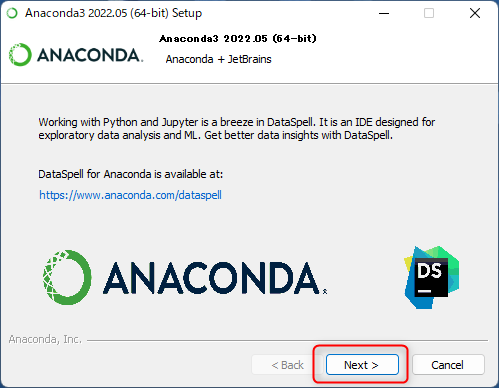
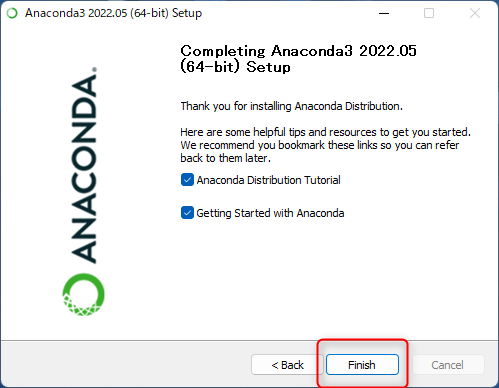
ここのチェックボックス2つは解除しても問題ありません。チェックを入れているとこの後に Anaconda のリソース情報がブラウザに表示されるだけです。
動作確認
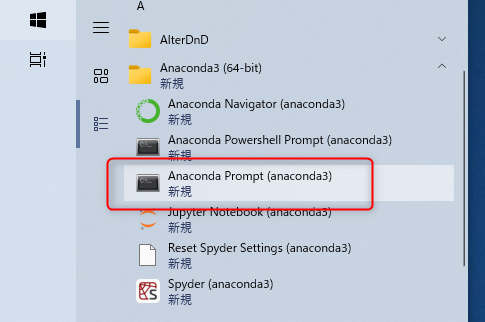
スタートメニューから Anaconda Prompt を起動します。
表示されたプロンプト画面で、conda --version コマンドと python --version コマンドで、それぞれ conda のバージョンと Python のバージョンを確認できます。
(base) > conda --version
conda 4.12.0

(base) > python --version
Python 3.9.12
conda と python のバージョンが表示されれば、無事にインストール完了です。